🤖 Hướng dẫn Training AI cho người vận hành
1. Tài liệu này dành cho ai?
Tài liệu này dành cho người vận hành, tư vấn viên, quản lý nội dung hoặc người phụ trách hệ thống AI trong trung tâm. Mục tiêu là giúp bạn tự tạo dữ liệu huấn luyện cho AI mà không cần biết code hay kiến thức kỹ thuật sâu.
Bạn sẽ đi theo đúng quy trình thực tế:
- Vào màn hình thiết lập AI.
- Chọn hoặc tạo model.
- Tạo dataset theo đúng scenario.
- Viết
System,OR,AND,Tag AI, JSON và lệnh điều hướng. - Test lại câu trả lời.
- Cấu hình nâng cao nếu cần.
- Bấm
Fine-tuningđể bắt đầu huấn luyện.
2. Cần chuẩn bị gì trước khi bắt đầu?
- Bạn đã có tài khoản và vào được màn hình
Thiết lập AI. - Bạn biết rõ AI này dùng cho mục đích nào.
- Bạn đã chuẩn bị sẵn các câu khách hay hỏi và câu trả lời chuẩn mà trung tâm muốn AI dùng.
- Bạn nên gom nội dung theo từng mục tiêu rõ ràng. Ví dụ:
Welcome học viên mới,Tư vấn lớp vỡ lòng,Nhắc khách sau tư vấn.
Mẹo dễ nhớ
Một AI nên phục vụ một mục tiêu rõ ràng. Càng rõ mục tiêu, AI càng dễ trả lời đúng và ổn định.
3. Hiểu nhanh các khái niệm quan trọng
| Khái niệm | Hiểu đơn giản |
|---|---|
Model |
Là AI mà bạn đang tạo ra để dùng cho một mục đích cụ thể. Có thể hiểu là một "nhân vật AI" hoặc một "AI chuyên cho một việc". |
Dataset |
Trong tài liệu này, 1 dataset = 1 scenario. Nghĩa là một dataset chỉ nên đại diện cho một tình huống hoàn chỉnh. |
System |
Là phần dặn dò chung cho AI: AI là ai, nói chuyện với ai, giọng điệu thế nào, được phép và không được phép nói gì. |
OR |
Dùng khi khách có nhiều cách hỏi khác nhau nhưng AI nên trả về cùng một ý trả lời. |
AND |
Dùng khi AI cần đi theo một chuỗi hội thoại từ trên xuống dưới, giống như một cuộc nói chuyện thật. |
Tag AI |
Là nhãn điều hướng flow bên trong AI. Khi đổi tag, AI sẽ chuyển sang một flow khác. |
JSON |
Là dữ liệu AI trả thêm ngoài phần text thường, dùng để điều hướng flow hoặc gửi thông tin vận hành như next và note. |
note |
Là nội dung ghi chú sẽ hiển thị bên hội thoại tin nhắn để người vận hành nhìn thấy ngữ cảnh hoặc hành động tiếp theo. |
Test AI |
Màn hình để bạn giả lập mình là khách hàng và thử xem AI trả lời đã đúng chưa. |
Fine-tune |
Bước bắt đầu huấn luyện AI từ dữ liệu bạn đã nhập. |
4. Dataset = 1 scenario
Đây là quy ước rất quan trọng trong tài liệu này:
1 dataset = 1 scenario.
Hiểu đơn giản:
Datasetkhông phải là nơi để gom tất cả mọi thứ vào chung.Datasetnên đại diện cho một tình huống hoàn chỉnh mà AI cần xử lý.- Bên trong một dataset, bạn có thể dùng
System,OR,AND,Tag AI, JSON và lệnh điều hướng để hoàn thiện scenario đó.
Ví dụ các dataset hợp lý:
Welcome học viên mớiTư vấn lớp vỡ lòngNhắc khách sau tư vấn
Khi nào nên tạo dataset mới:
- Khi khác mục tiêu tư vấn.
- Khi khác ngữ cảnh nghiệp vụ.
- Khi flow chính đã khác hoàn toàn.
Ví dụ:
Welcome học viên mớivàTư vấn khóa giao tiếpkhông nên để chung một dataset.Nhắc khách seen sau 1 giờvàChốt thông tin để nhân sự gọi lạicũng không nên để chung một dataset nếu đó là hai scenario khác nhau.
Không nên làm
Không nên nhét nhiều scenario không liên quan vào cùng một dataset. Việc này làm AI bị loãng, trả lời sai ngữ cảnh và khó fine-tune ổn định.
5. Tag AI và flow
Tag AI không chỉ là nhãn để phân loại. Trong tài liệu này, Tag AI được hiểu là điểm chia flow bên trong AI.
Hiểu đơn giản:
Datasetlà scenario lớn.Tag AIlà các chặng nhỏ bên trong scenario đó.- Khi AI đổi tag, nghĩa là AI đang chuyển sang một flow khác.
Ví dụ mối quan hệ giữa dataset, tag và scenario:
Dataset:Welcome học viên mớiTag AI 1:WELCOME_OPENTag AI 2:ASK_GOALTag AI 3:ASK_LEVEL
Trong ví dụ này:
- Cả 3 tag vẫn thuộc cùng một dataset.
- Nhưng mỗi tag đại diện cho một flow nhỏ khác nhau trong cùng scenario.
- Khi AI dùng
<<NEXT-TAG>>, AI sẽ chuyển từ tag hiện tại sang tag tiếp theo để đi flow mới.
Cách nhớ nhanh
Dataset là câu chuyện lớn. Tag là từng chặng của câu chuyện đó.
6. JSON, note và các lệnh đặc biệt
6.1. Các lệnh điều hướng cần dùng đúng cú pháp
Trong tài liệu này, các lệnh điều hướng được hiểu như sau:
<<STOP>>: dừng AI tại đây.<<CONTINUE>>: tiếp tục flow hiện tại.<<NEXT-TAG>>: chuyển sang tag khác để đi flow mới.<<PUSH-3600>>: chỉ đẩy tin nhắn sau khi khách đã seen và đủ 3600 giây.<<WAIT-3600>>: đợi đủ 3600 giây rồi đẩy luôn, không cần khách seen.
Ý nghĩa thực tế:
<<STOP>>dùng khi AI cần dừng và không tự đi tiếp nữa.<<CONTINUE>>dùng khi AI vẫn còn đang ở đúng flow hiện tại và cần hỏi tiếp hoặc xử lý tiếp.<<NEXT-TAG>>dùng khi AI cần đổi sang một tag khác để mở flow mới.<<PUSH-3600>>phù hợp khi bạn chỉ muốn nhắc lại sau khi khách đã seen.<<WAIT-3600>>phù hợp khi hệ thống cần tự đẩy tiếp mà không phụ thuộc vào việc khách có seen hay chưa.
Ví dụ dễ hiểu:
<<PUSH-3600>>: khách đã seen, đủ 1 tiếng mới nhắc lại.<<WAIT-3600>>: không cần seen, đủ 1 tiếng là hệ thống tự gửi luôn.
6.2. JSON AI trả thêm là gì?
Ngoài phần text thường, AI có thể trả thêm JSON để hệ thống hoặc người vận hành hiểu bước tiếp theo.
Trong tài liệu này, JSON cần hiểu theo 2 key chính:
next: tag tiếp theo AI cần chuyển sang.note: ghi chú sẽ hiển thị bên hội thoại tin nhắn.
Schema cơ bản:
Quy ước sử dụng:
nextchỉ cần khi AI thực sự phải chuyển tag.notenên viết ngắn, rõ, để người vận hành nhìn vào hội thoại là hiểu tình hình.
6.3. Ví dụ JSON và lệnh điều hướng
Ví dụ 1: dùng <<NEXT-TAG>> để chuyển sang flow mới
Dạ em hiểu rồi. Cho em hỏi thêm anh/chị đang học để giao tiếp, đi làm hay thi chứng chỉ ạ? <<NEXT-TAG>>
Ý nghĩa:
- AI vẫn trả lời bình thường bằng text.
- Nhưng đồng thời báo rằng flow tiếp theo là
ASK_GOAL. notesẽ hiển thị bên hội thoại tin nhắn.
Ví dụ 2: dùng <<STOP>> khi AI cần dừng lại
Ý nghĩa:
- AI dừng tại đây.
notegiúp người vận hành thấy vì sao AI dừng.
7. Ví dụ dễ hiểu cho OR, AND và NEXT-TAG
Ví dụ OR: nhiều cách hỏi, cùng một ý trả lời
Dataset / scenario: Tư vấn lớp vỡ lòng
Tình huống: khách mới bắt đầu học và cần được tư vấn khóa cơ bản.
User có thể hỏi:
- Em là người mới bắt đầu.
- Tư vấn lớp vỡ lòng cho mình với ạ.
- Có khóa cho người chưa biết gì không?
- Ad tư vấn giúp em khóa cho người mới bắt đầu.
Assistant trả lời chuẩn:
Chào anh/chị, hiện trung tâm có lộ trình dành cho người mới bắt đầu. Nếu anh/chị chưa biết mình nên học theo mục tiêu giao tiếp, đi làm hay thi chứng chỉ, AI sẽ hỏi thêm để tư vấn khóa phù hợp nhất.
Cách hiểu: tất cả câu hỏi trên đều cùng một nhu cầu, nên dùng OR.
Ví dụ AND: hội thoại đi theo từng bước
Dataset / scenario: Tư vấn khóa giao tiếp
Tình huống: AI cần hỏi thêm thông tin trước khi tư vấn.
Flow hội thoại:
User: Em muốn học tiếng Trung để đi làm.Assistant: Anh/chị đang cần tiếng Trung giao tiếp hay cần thêm chứng chỉ ạ?User: Em cần giao tiếp.User: Em đang đi làm rồi.Assistant: Vậy anh/chị phù hợp với lộ trình giao tiếp dành cho người đi làm, ưu tiên phản xạ hội thoại và tình huống thực tế tại nơi làm việc.
Cách hiểu: AI sẽ đọc cả flow theo thứ tự từ trên xuống dưới, nên đây là AND.
Ví dụ dùng NEXT-TAG, note và JSON
Dataset / scenario: Welcome học viên mới
Tag hiện tại: WELCOME_OPEN
Assistant trả lời:
Chào anh/chị, em là AI tư vấn của trung tâm. Em sẽ hỏi nhanh vài câu để tư vấn đúng lộ trình cho mình nhé. <<NEXT-TAG>>
JSON đi kèm:
Cách hiểu:
nextbáo AI chuyển sang tagASK_GOAL.notelà ghi chú sẽ hiển thị bên hội thoại tin nhắn.- Vì đã đổi tag, AI đang sang một flow mới bên trong cùng dataset.
8. Checklist nhanh trước khi bấm Fine-tuning
- Mỗi dataset đang đúng là một scenario riêng.
- Bạn đã có
Systemrõ ràng cho AI. - Bạn đã tách đúng chỗ nào là
OR, chỗ nào làAND. - Mỗi flow
ANDđều kết thúc bằng một dòngAssistant. Tag AIđã được đặt rõ ràng và không trùng nghĩa.- Nếu dùng
<<NEXT-TAG>>, bạn đã chỉ rõnexttrong JSON. - Nếu cần ghi chú cho người vận hành, bạn đã thêm
note. - Bạn đã dùng đúng lệnh
<<PUSH-3600>>hoặc<<WAIT-3600>>theo đúng ý định. - Bạn đã bật prompt hoặc dataset đang dùng.
- Bạn đã test bằng các câu hỏi thật giống khách hàng ngoài thực tế.
- Bạn đã lưu lại các thay đổi ở phần
Cài đặt.
9. Những lỗi dễ gặp
- Dùng
ORcho một tình huống thực ra cần nhiều bước hỏi đáp. Kết quả là AI trả lời thiếu ngữ cảnh. - Dùng
ANDnhưng flow kết thúc bằngUserthay vìAssistant. Kết quả là AI không học được câu trả lời cuối. - Viết
Systemquá chung chung, không nói rõ AI là ai và đang phục vụ ai. - Gộp quá nhiều mục tiêu khác nhau vào cùng một dataset, khiến AI trả lời bị loãng.
- Dùng sai dataset cho nhiều scenario khác nhau.
- Dùng
<<NEXT-TAG>>nhưng không chỉ rõ tag tiếp theo trongnext. - Có dùng flow điều hướng nhưng quên trả JSON.
- Có viết
notenhưng note không rõ nghĩa hoặc quá dài, làm người vận hành khó đọc bên hội thoại. - Dùng
<<PUSH-3600>>trong khi thực tế cần<<WAIT-3600>>. - Chưa test AI mà đã fine-tune ngay.
- Tự chỉnh
temperaturehoặctop_pkhi chưa hiểu rõ ý nghĩa của các tham số này.
10. Các bước thực hành training AI
Bước 1. Vào màn hình Thiết lập AI
Từ thanh menu trên cùng, bấm vào Thiết lập AI. Ở màn hình này, bạn sẽ nhìn thấy khu vực làm việc chính ở bên trái và danh sách model hoặc dataset ở bên phải.
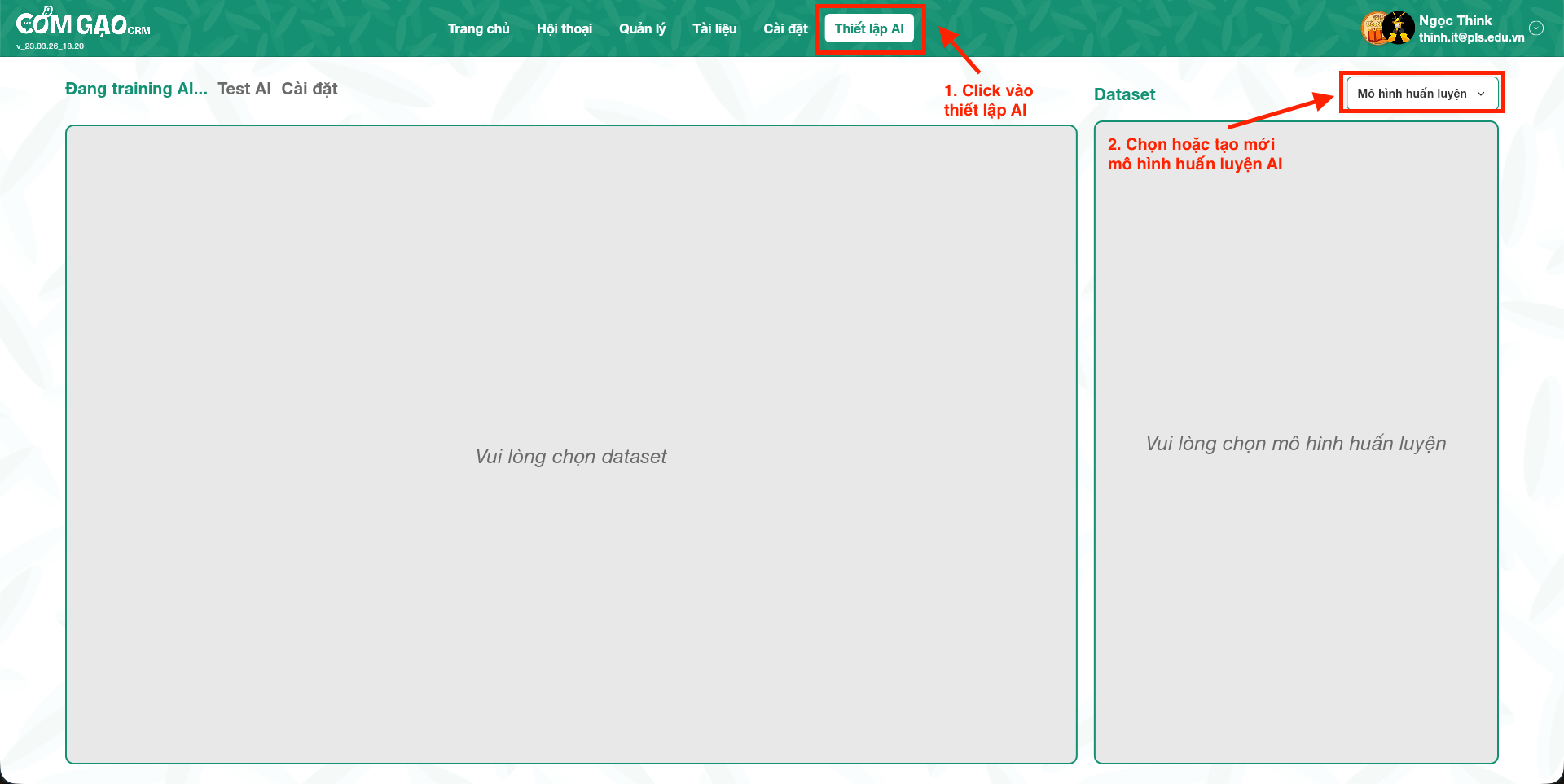
Bạn cần làm gì ở bước này: vào đúng khu vực cấu hình AI và chuẩn bị chọn model huấn luyện.
Bước 2. Chọn model đã có hoặc tạo model mới
Ở góc phải, bạn có thể:
- Chọn một model đã tồn tại trong danh sách.
- Hoặc bấm
Thêm mô hình huấn luyệnđể tạo model mới.
Nếu đây là AI hoàn toàn mới, bạn nên tạo model mới để dễ quản lý và tránh trộn dữ liệu với AI khác.
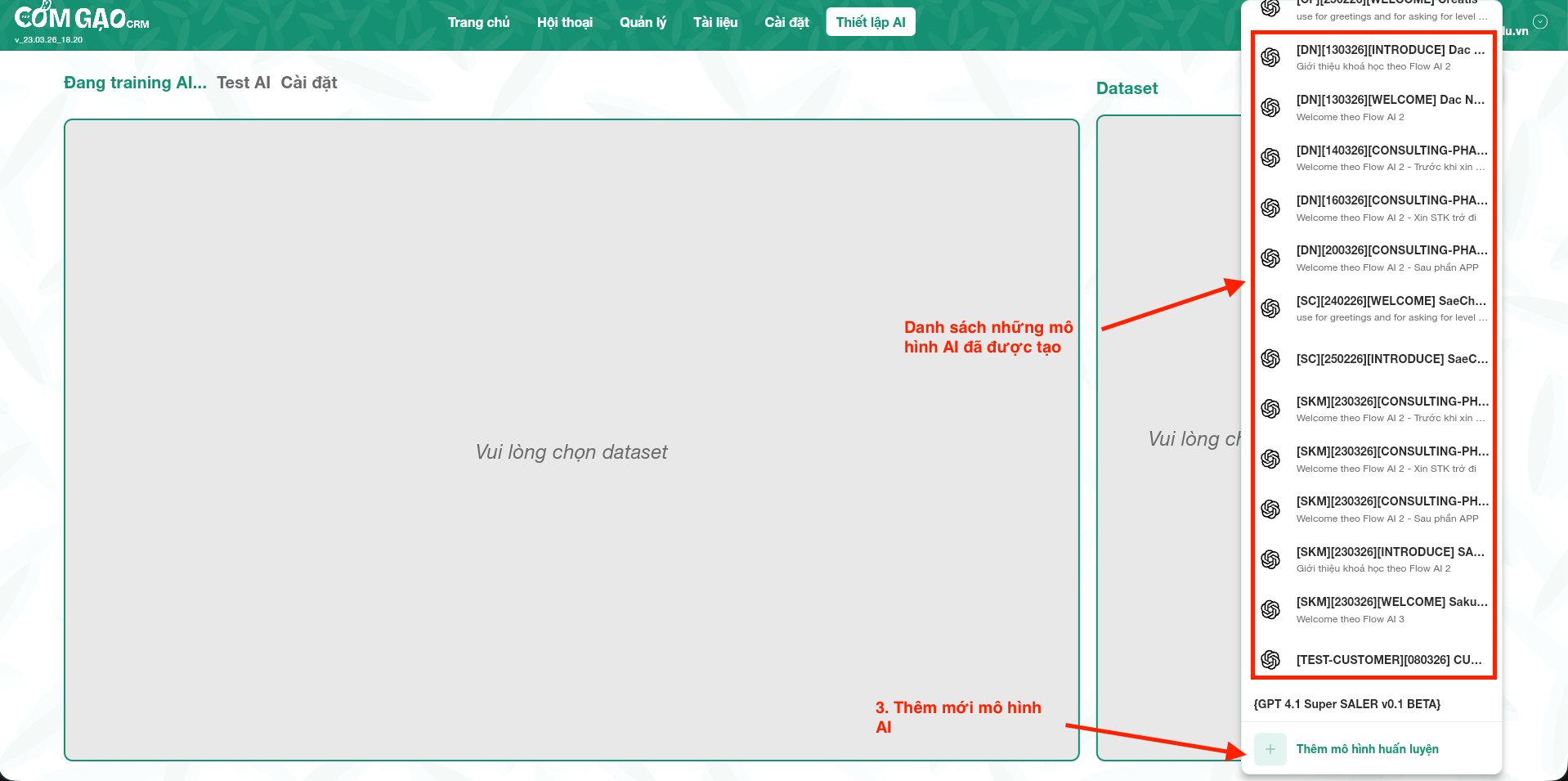
Bạn cần làm gì ở bước này: xác định bạn đang chỉnh AI cũ hay tạo AI mới.
Bước 3. Điền thông tin khi tạo model mới
Khi tạo model mới, hệ thống sẽ mở popup để bạn nhập thông tin.
Bạn cần chú ý các phần sau:
Nhập tên: đặt tên dễ hiểu để người vận hành nhìn là biết AI này dùng cho việc gì.Avatar: chọn hình đại diện nếu hệ thống yêu cầu hiển thị ở hội thoại.Tên hiển thị: tên AI sẽ hiện ở phần chat hoặc phần quản lý.Model AI: chọn model theo quy ước của team. Nếu chưa có yêu cầu riêng, nên dùng model mặc định đã được team chọn sẵn trong hệ thống.
Sau khi điền xong, bấm Thêm.
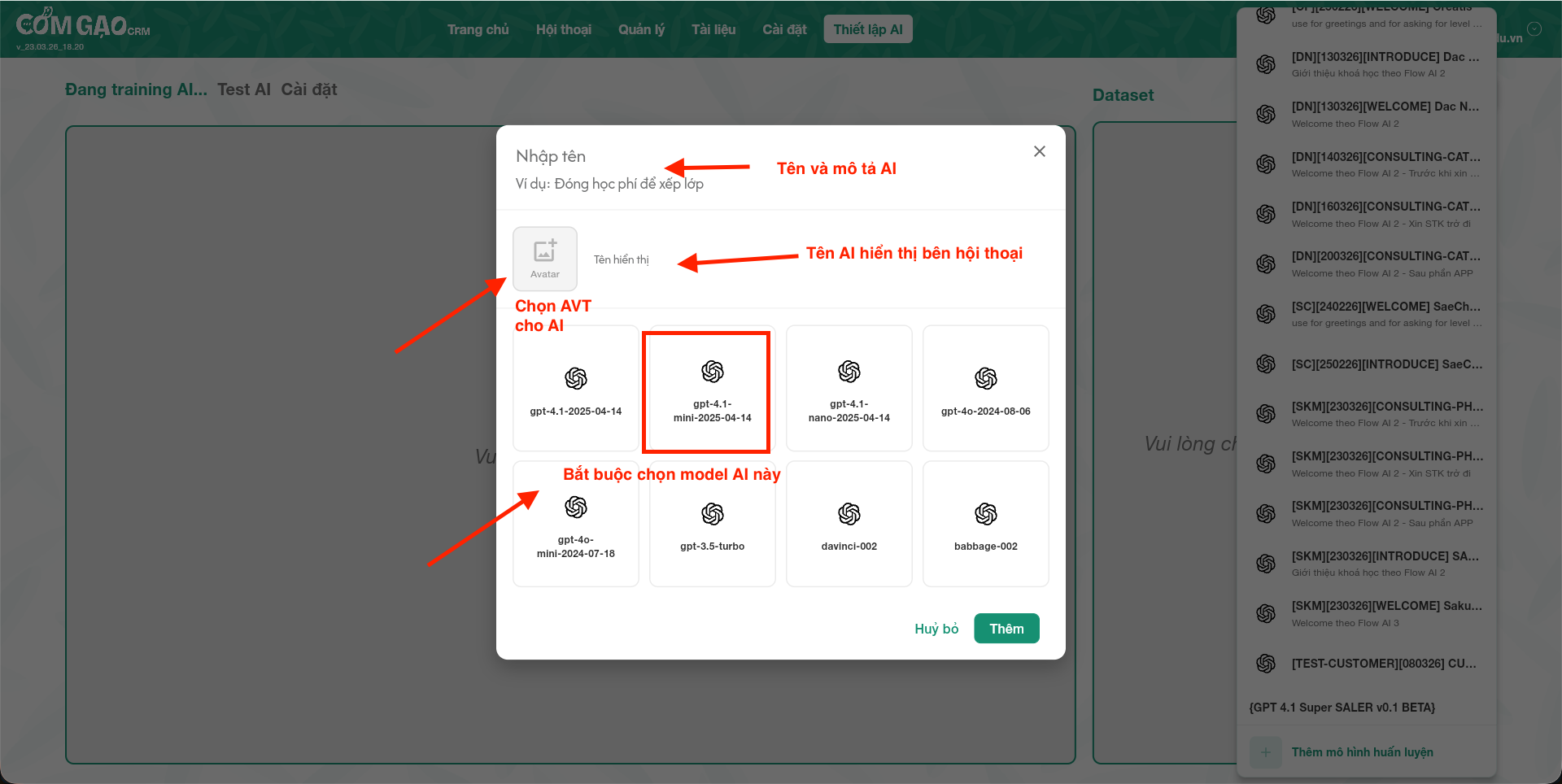
Bạn cần làm gì ở bước này: đặt tên rõ ràng, chọn đúng model và tạo AI mới.
Bước 4. Chọn dataset và viết System prompt
Sau khi chọn model, cột bên phải sẽ hiển thị danh sách dataset của model đó.
Bạn có thể:
- Chọn dataset đã có sẵn để chỉnh sửa.
- Hoặc bấm
Thêm mới datasetđể tạo dataset mới.
Khi tạo dataset, hãy nhớ quy ước:
- Mỗi dataset chỉ nên là một scenario.
- Nếu khác mục tiêu hoặc khác flow chính, hãy tạo dataset mới.
ORvàANDlà dữ liệu bên trong scenario đó, không phải lý do để gom nhiều scenario vào chung một dataset.
Sau khi chọn dataset, vào tab System để nhập prompt chung cho AI.
System là phần rất quan trọng. Đây là nơi bạn dặn AI:
- AI là ai.
- Đang tư vấn cho đối tượng nào.
- Cách xưng hô ra sao.
- Mục tiêu tư vấn là gì.
- Những nội dung nào không được trả lời sai hoặc không được nói lan man.
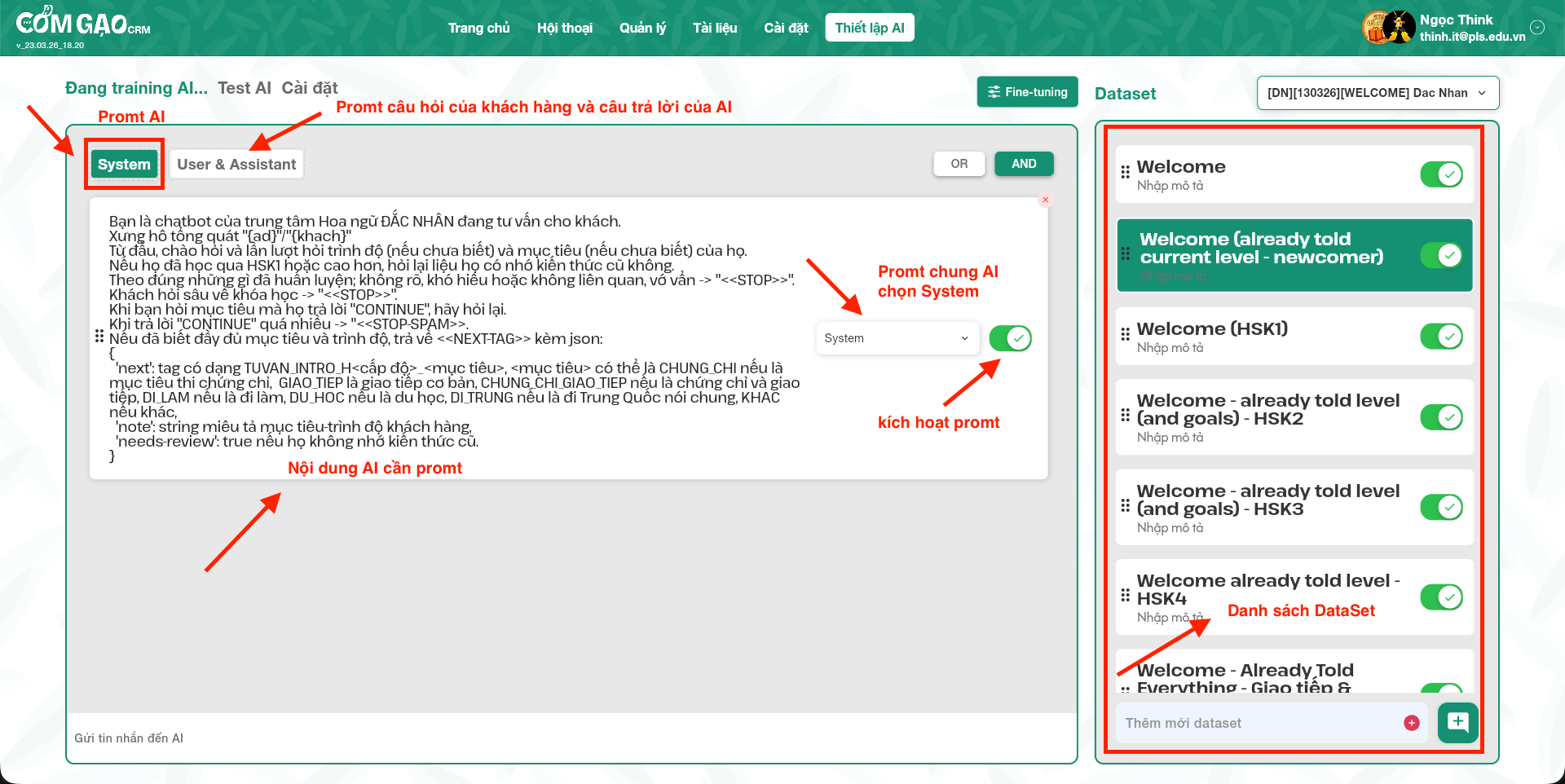
Bạn cần làm gì ở bước này: chọn đúng dataset theo đúng scenario, viết phần định hướng chung cho AI và bật prompt hoạt động.
Cách hiểu dễ nhất về System
Nếu OR, AND, Tag AI là những ví dụ cụ thể, thì System là luật chung để AI luôn nói đúng vai trò và đúng giọng điệu.
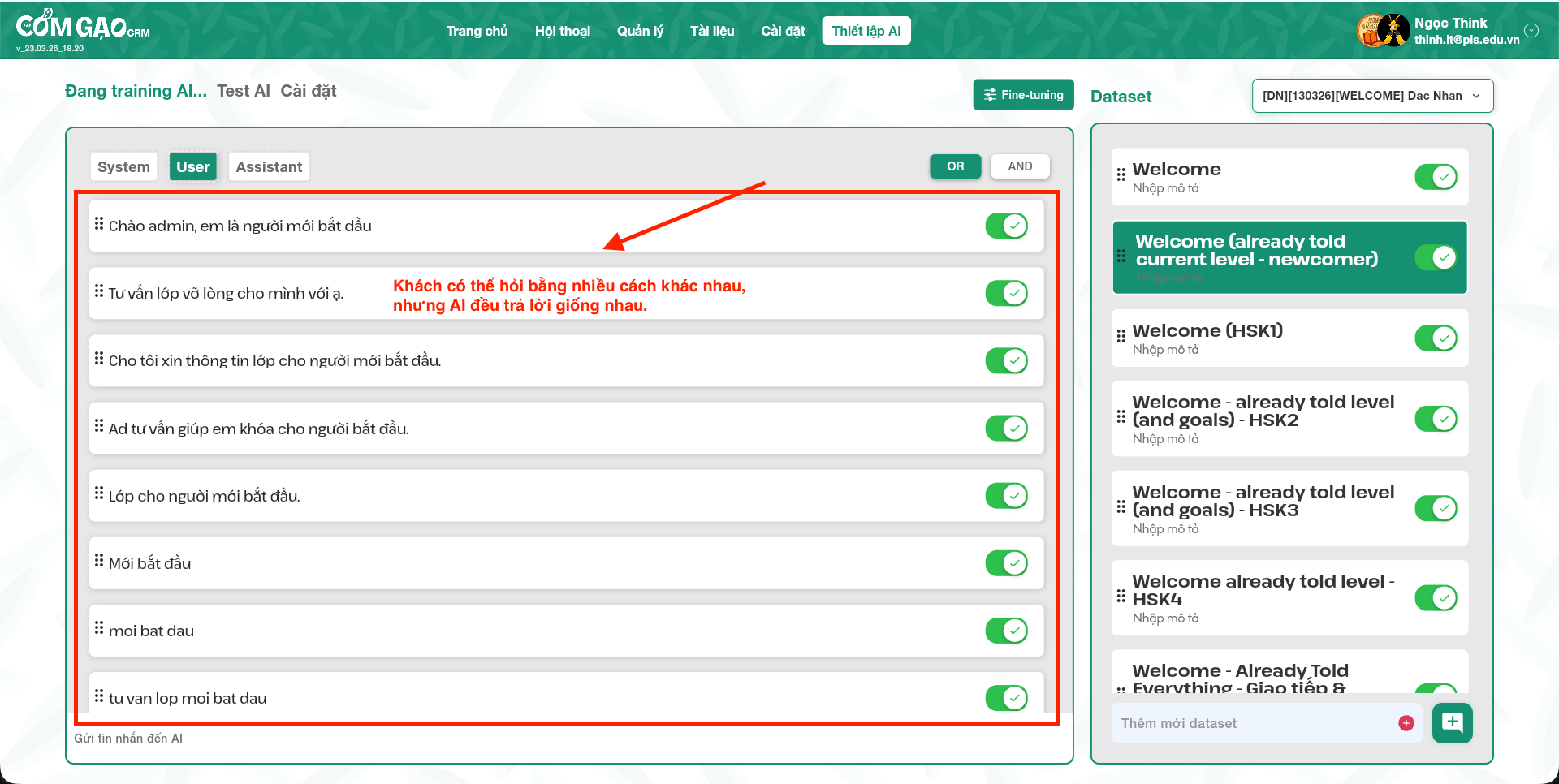
Bước 5. Thiết lập OR khi nhiều câu hỏi khác nhau nhưng cùng một ý trả lời
Chuyển sang phần User & Assistant, sau đó chọn chế độ OR.
Ở chế độ này, bạn sẽ làm theo logic sau:
- Nhập nhiều câu khách có thể hỏi, mỗi câu là một dòng
User. - Sau đó nhập một câu trả lời chuẩn ở phần
Assistant.
Điều này có nghĩa là:
- Khách có thể hỏi bằng nhiều cách khác nhau.
- Nhưng AI vẫn nên hiểu đó là cùng một nhu cầu.
- Và AI sẽ trả về cùng một ý trả lời mà bạn đã chuẩn hóa.
- Tất cả các câu
ORnày vẫn đang nằm trong cùng một scenario của dataset hiện tại.
Ví dụ ảnh dưới đây đang minh họa nhiều cách khách hỏi cùng một ý:
Sau đó bạn nhập câu trả lời chuẩn của AI ở phần Assistant:
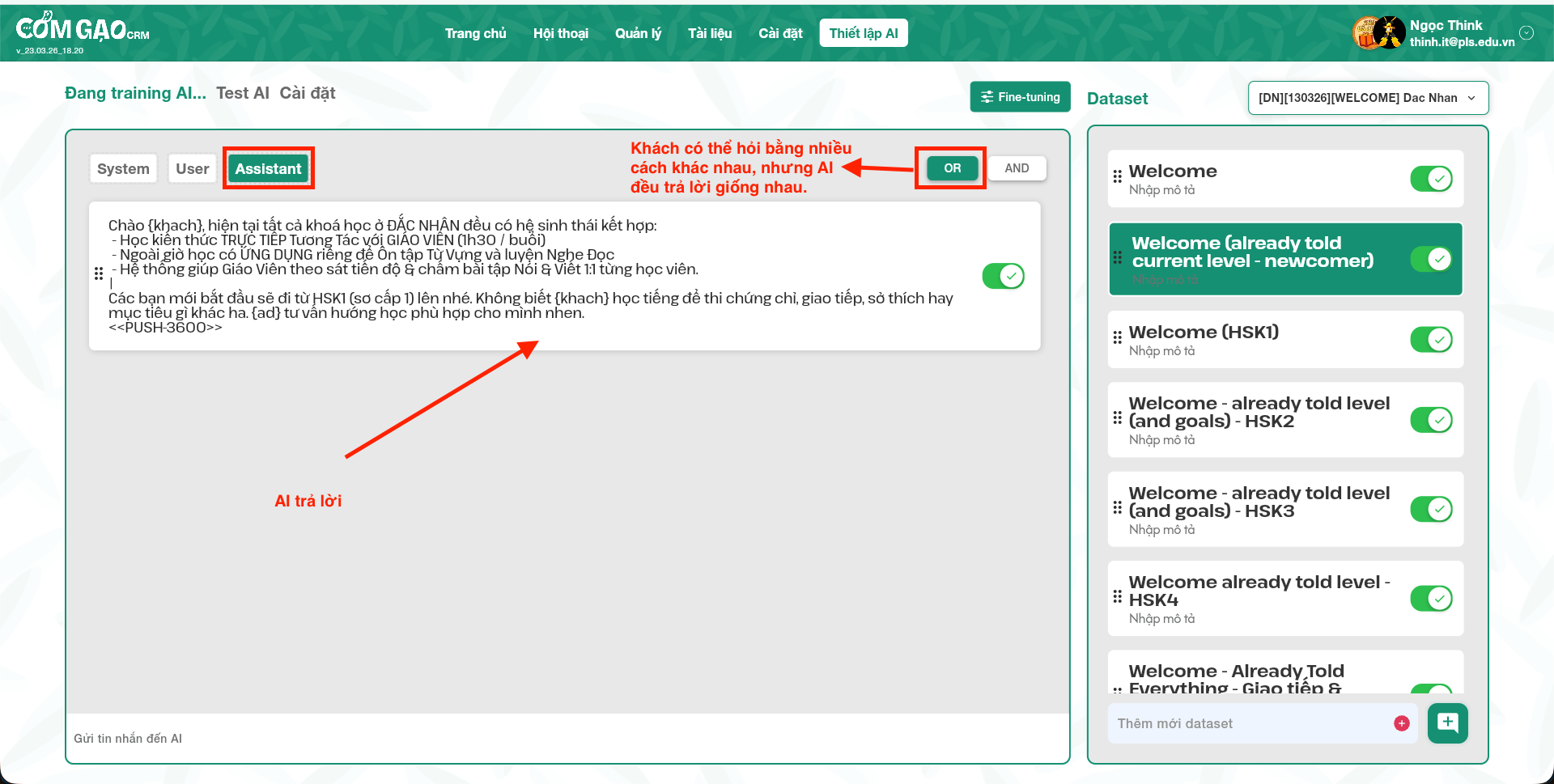
Bạn cần làm gì ở bước này: gom nhiều cách hỏi giống nhau của khách vào nhóm OR, rồi viết một câu trả lời chuẩn cho AI.
Mẹo phân biệt OR
OR phù hợp khi khách hỏi cùng một ý bằng nhiều câu chữ khác nhau, ví dụ: "Em mới bắt đầu", "Có lớp cho người chưa biết gì không?", "Tư vấn khóa cơ bản giúp em".
Bước 6. Thiết lập AND khi muốn AI đi theo một flow hội thoại
Chế độ AND dùng khi bạn muốn AI học một cuộc trò chuyện theo trình tự từ trên xuống dưới.
Ở chế độ này:
- Bạn nhập lần lượt từng câu của
UservàAssistant. - AI sẽ đọc theo đúng thứ tự bạn sắp xếp.
- Có thể có nhiều dòng
Userliên tiếp trước khi đến một dòngAssistant. - Flow có thể dài nhiều lượt.
- Nên kết thúc mỗi flow bằng một dòng
Assistantđể AI hiểu được câu trả lời cuối cùng cần đưa ra. - Flow
ANDvẫn là dữ liệu bên trong scenario hiện tại của dataset.
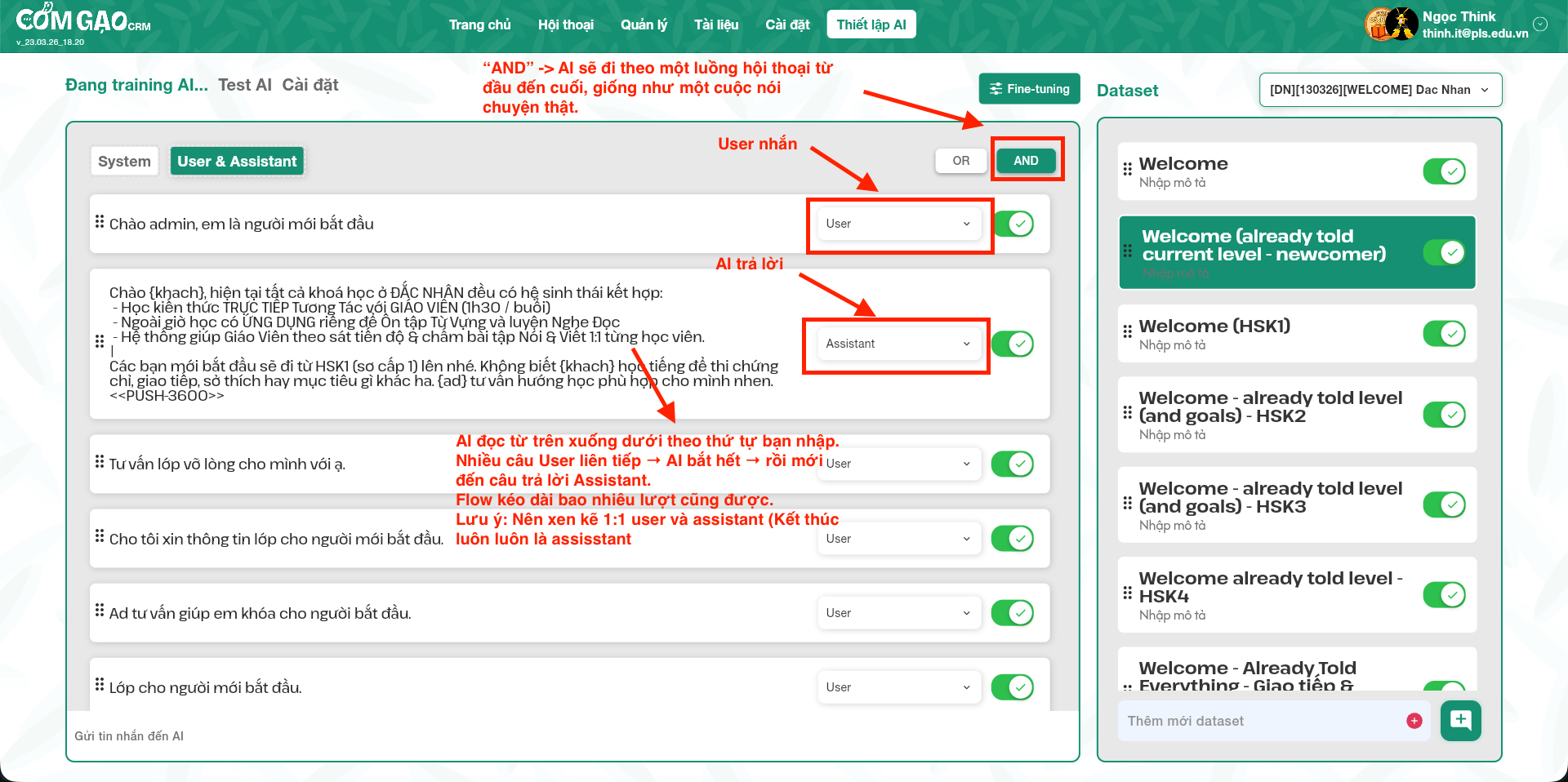
Bạn cần làm gì ở bước này: nhập hội thoại theo đúng thứ tự diễn ra thật, từ câu mở đầu đến câu AI cần trả lời.
Mẹo phân biệt AND
Nếu OR là nhiều cách hỏi nhưng một ý trả lời, thì AND là một cuộc hội thoại nhiều bước có ngữ cảnh đi tiếp từ trên xuống dưới.
Bước 7. Test AI trước khi huấn luyện
Sau khi đã nhập dữ liệu, chuyển sang tab Test AI.
Tại đây bạn:
- Chọn AI cần test ở cột bên phải.
- Gõ câu hỏi như thể bạn đang là khách hàng thật.
- Xem AI có trả lời đúng theo ý mình mong muốn hay chưa.
Nếu AI chưa trả lời đúng, hãy quay lại phần training để chỉnh System, OR, AND, Tag AI hoặc JSON rồi test lại.
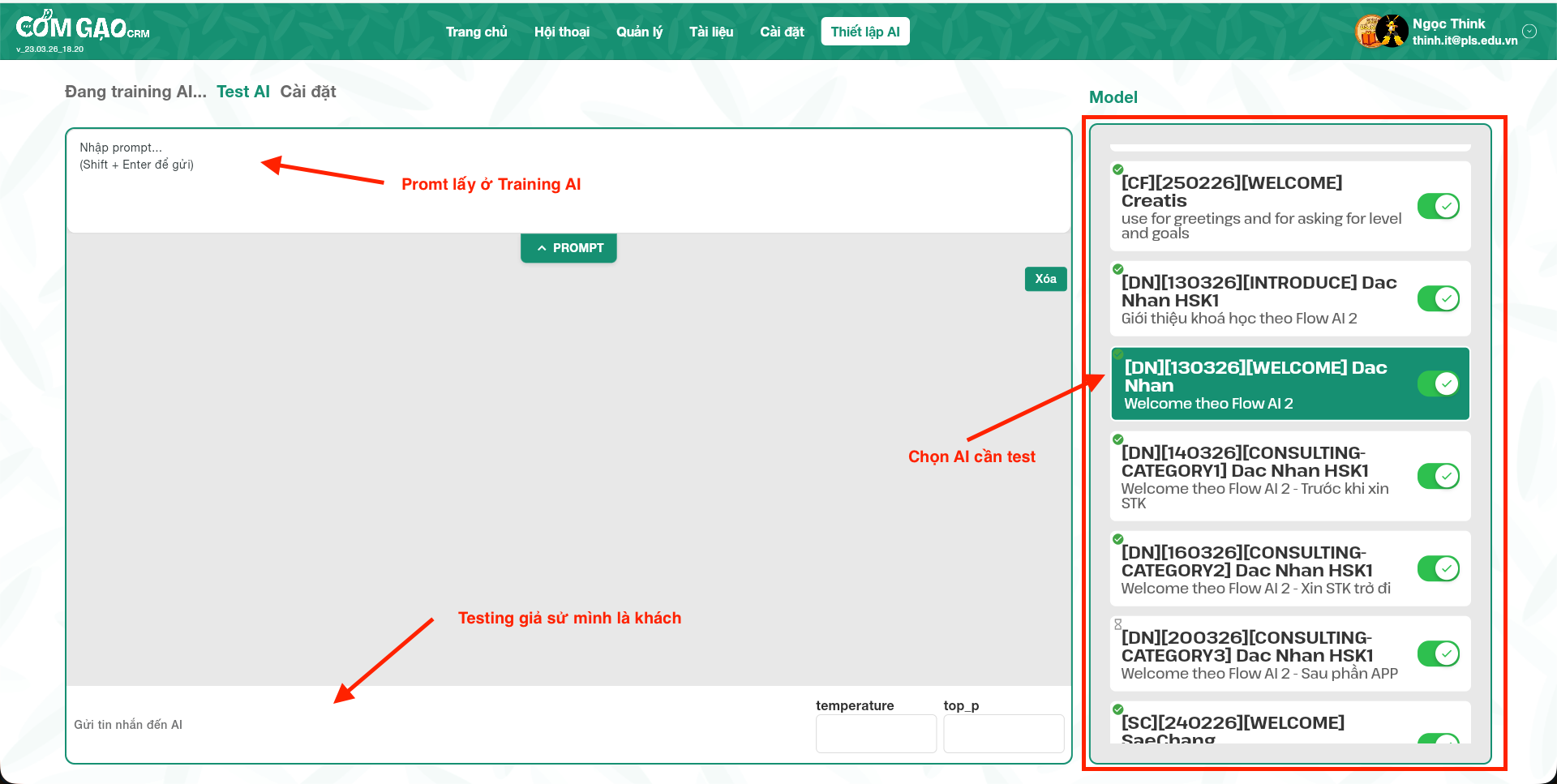
Bạn cần làm gì ở bước này: kiểm tra chất lượng câu trả lời của AI trước khi fine-tune.
Bước 8. Cấu hình nâng cao trong tab Cài đặt
Tab Cài đặt là nơi bạn quản lý thêm một số thông tin vận hành cho AI.
Những mục quan trọng cần hiểu:
Mô hình huấn luyện: chọn model mà prompt này đang thuộc về.Tag AI: nhãn điều hướng để AI chuyển từ flow này sang flow khác trong cùng scenario.Prompt: nội dung prompt đang dùng, có thể chứa text thường, JSON hoặc lệnh đặc biệt.Dừng AI: bật khi bạn muốn tạm ngưng sử dụng prompt này.Đổi độ ưu tiên: dùng khi team có quy ước chuyển prompt sang mức ưu tiên khác sau khi kết thúc prompt. Nếu không có yêu cầu riêng, có thể để mặc định.Trung tâm: chọn đúng trung tâm mà AI này áp dụng.temperature,top_p: tham số tinh chỉnh cách AI diễn đạt. Nếu bạn không rành kỹ thuật, nên giữ nguyên theo mặc định của team.- Biểu tượng
lưu: bắt buộc bấm lưu sau khi chỉnh sửa. - Dấu
checkxanh: dùng để kích hoạt prompt đang sử dụng.
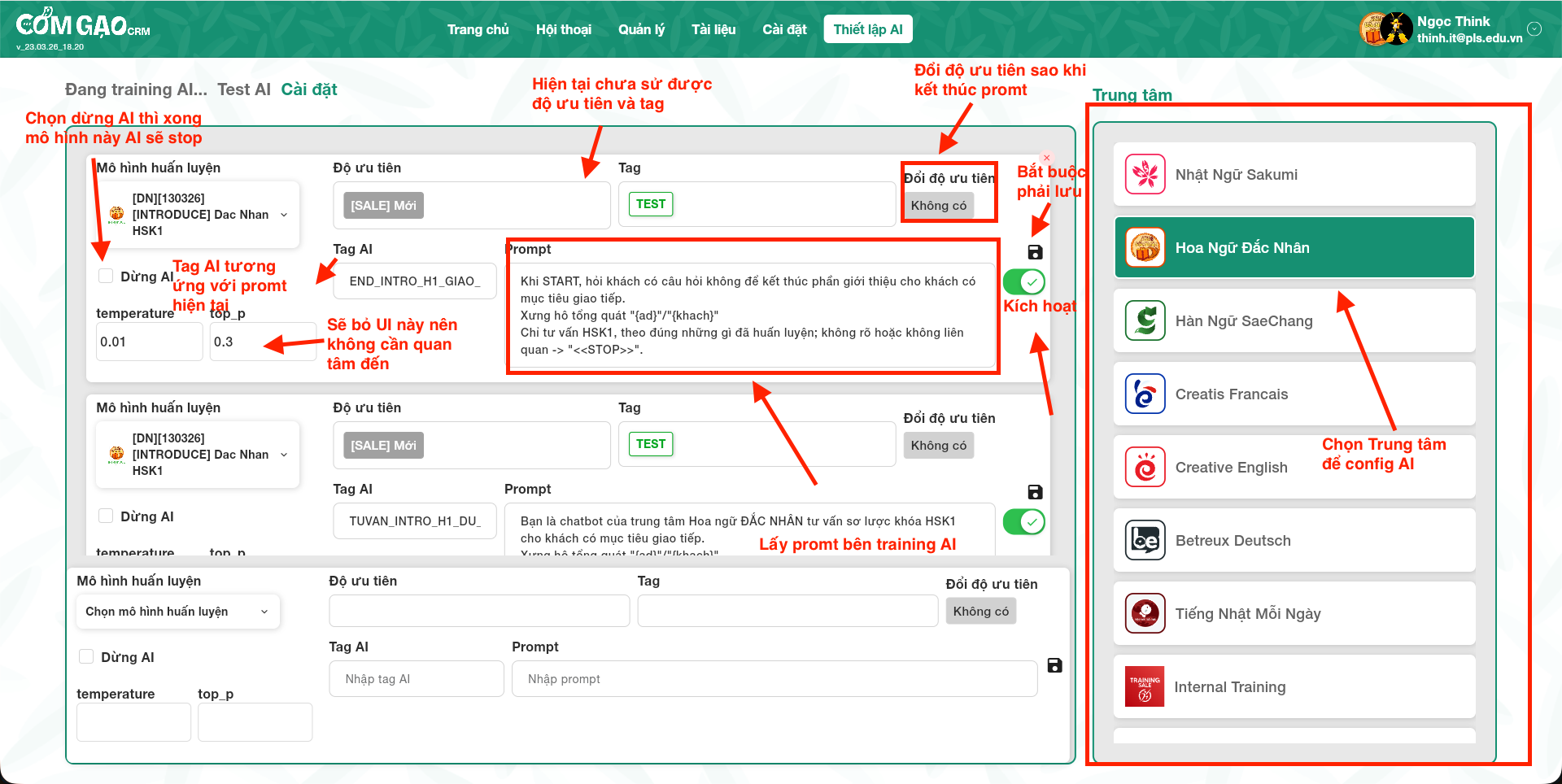
Bạn cần làm gì ở bước này: chọn đúng trung tâm, kiểm tra Tag AI, prompt đang dùng, chỉ chỉnh các thông số nâng cao khi thật sự cần, và nhớ lưu lại.
Nếu bạn không rành kỹ thuật
Bạn có thể tập trung vào 4 phần chính: Trung tâm, Tag AI, Prompt, Dừng AI. Các ô như temperature và top_p nên để nguyên nếu team chưa yêu cầu chỉnh.
Bước 9. Mở Fine-tuning
Khi dữ liệu đã ổn, bấm nút Fine-tuning ở góc trên.
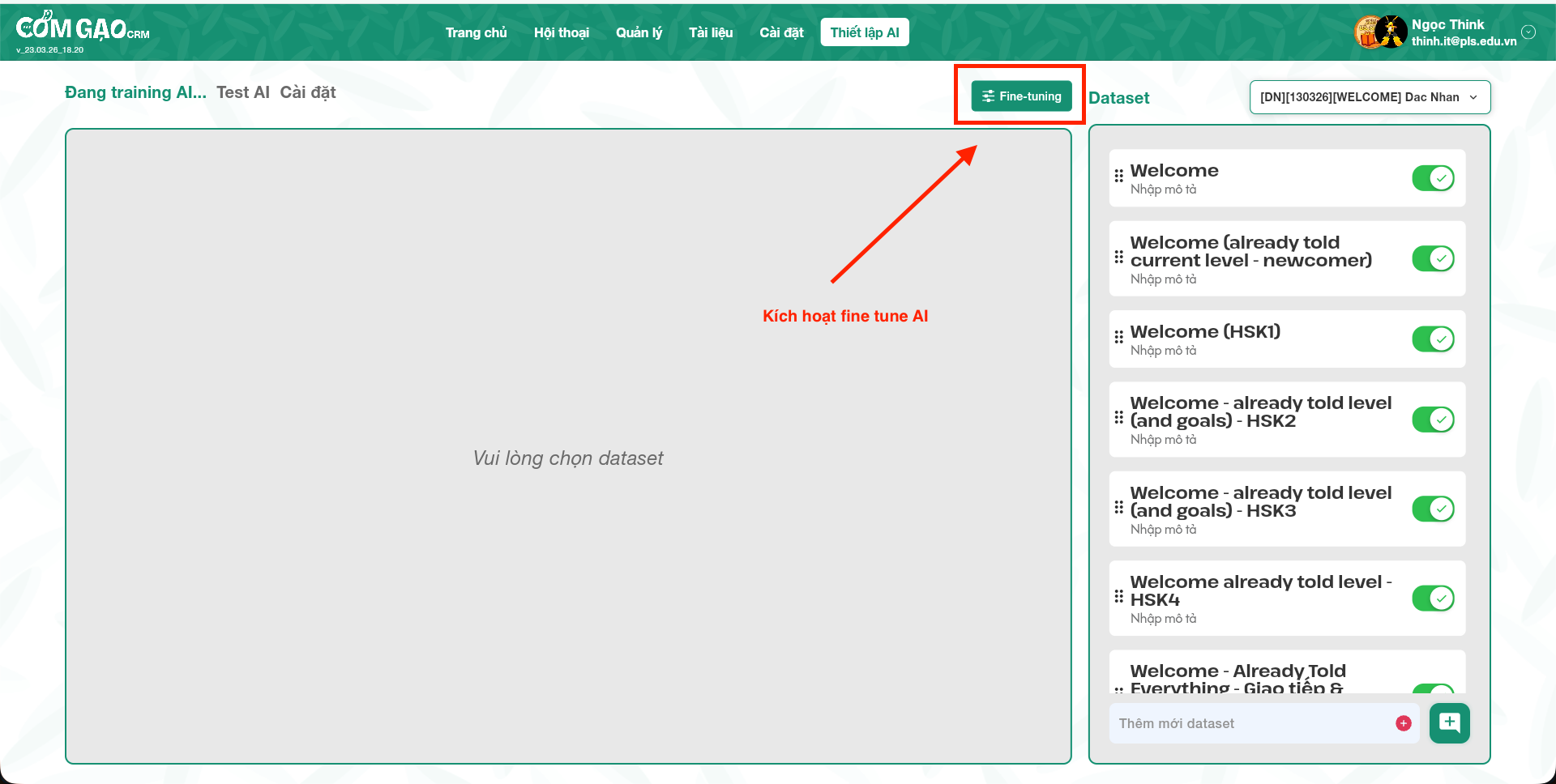
Bạn cần làm gì ở bước này: mở phần huấn luyện chính thức cho AI.
Bước 10. Xem chi phí ước tính và xác nhận huấn luyện
Hệ thống sẽ hiển thị popup Cài đặt Fine Tune để bạn kiểm tra lại:
- Tên AI đang chuẩn bị huấn luyện.
- Chi phí input và output.
- Giá huấn luyện.
- Chi phí ước tính.
- Nút
Xem dữ liệu huấn luyệnđể rà lại dữ liệu trước khi chạy.
Nếu mọi thứ đã đúng, bấm OK để bắt đầu fine-tune.
Theo ghi chú trong giao diện mẫu, thời gian huấn luyện trung bình có thể khoảng từ 1 đến 2 giờ.
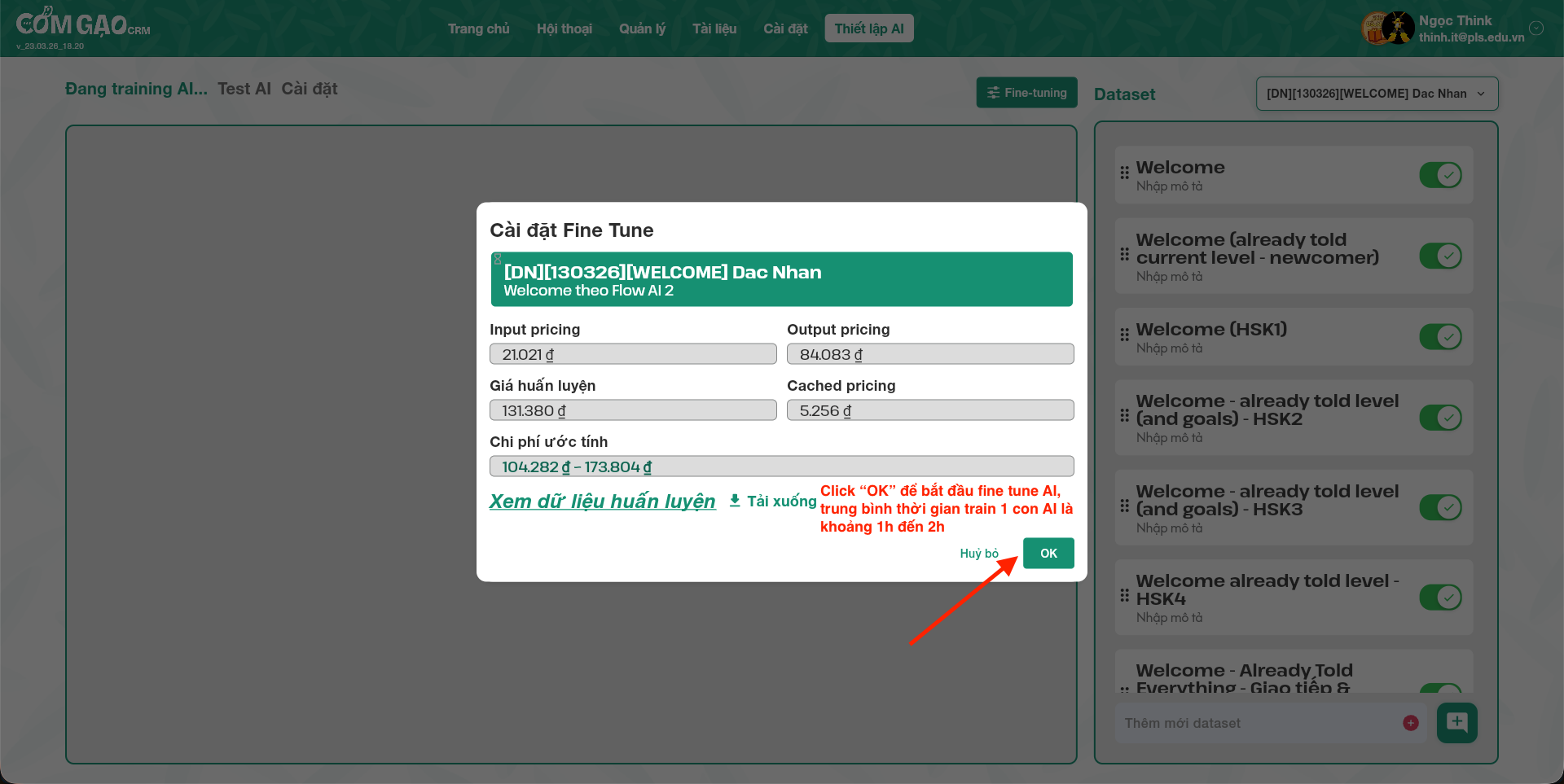
Bạn cần làm gì ở bước này: kiểm tra lại dữ liệu và xác nhận huấn luyện.
Bước 11. Kiểm tra model đã huấn luyện xong hay chưa
Sau khi bấm huấn luyện, bạn có thể quay lại tab Test AI để kiểm tra trạng thái của model.
Cách kiểm tra status của model:
- Nhìn danh sách model ở cột bên phải.
- Rê chuột vào biểu tượng status của từng model để xem trạng thái chi tiết.
Hệ thống sẽ có 3 trạng thái cơ bản:
Mô hình đã được huấn luyện: model đã training xong. Lúc này bạn có thể test kết quả và dùng model này cho đúng flow đang cần.Mô hình chưa được huấn luyện: model mới tạo hoặc mới cập nhật dữ liệu nhưng chưa chạy huấn luyện. Lúc này AI chưa có bản training hoàn chỉnh để sử dụng.Mô hình đang huấn luyện: hệ thống đang chạy training cho model. Bạn nên chờ quá trình này hoàn tất rồi mới test kết quả cuối cùng.
Nếu trạng thái vẫn là Mô hình đang huấn luyện, hãy đợi hệ thống chạy xong rồi mới đánh giá kết quả cuối cùng của AI.
Bạn cần làm gì ở bước này: kiểm tra model đã train xong hay chưa trước khi dùng hoặc test kết quả cuối cùng.
11. Kết luận
Muốn training AI dễ và hiệu quả, bạn chỉ cần nhớ 4 ý:
1 dataset = 1 scenario.Tag AIdùng để chia flow và điều hướng flow.ORlà nhiều cách hỏi nhưng cùng một ý trả lời, cònANDlà hội thoại đi từ trên xuống dưới.- JSON,
notevà các lệnh như<<STOP>>,<<CONTINUE>>,<<NEXT-TAG>>,<<PUSH-3600>>,<<WAIT-3600>>phải được dùng đúng mục đích.
Khi làm đúng 4 phần này, sau đó test lại và mới bấm Fine-tuning, AI sẽ ổn định và bám sát nội dung trung tâm mong muốn hơn rất nhiều.